
الاستلامات
تسجيل البضاعة التي تدخل المستودع، مثلاً من مورد. يمكن أن يُنشئها النظام تلقائياً من أوامر الشراء، أو تضيفها يدوياً.
نظرة عامة
الوصولالمخزون والمستودعاتعمليات المخزونالاستلامات
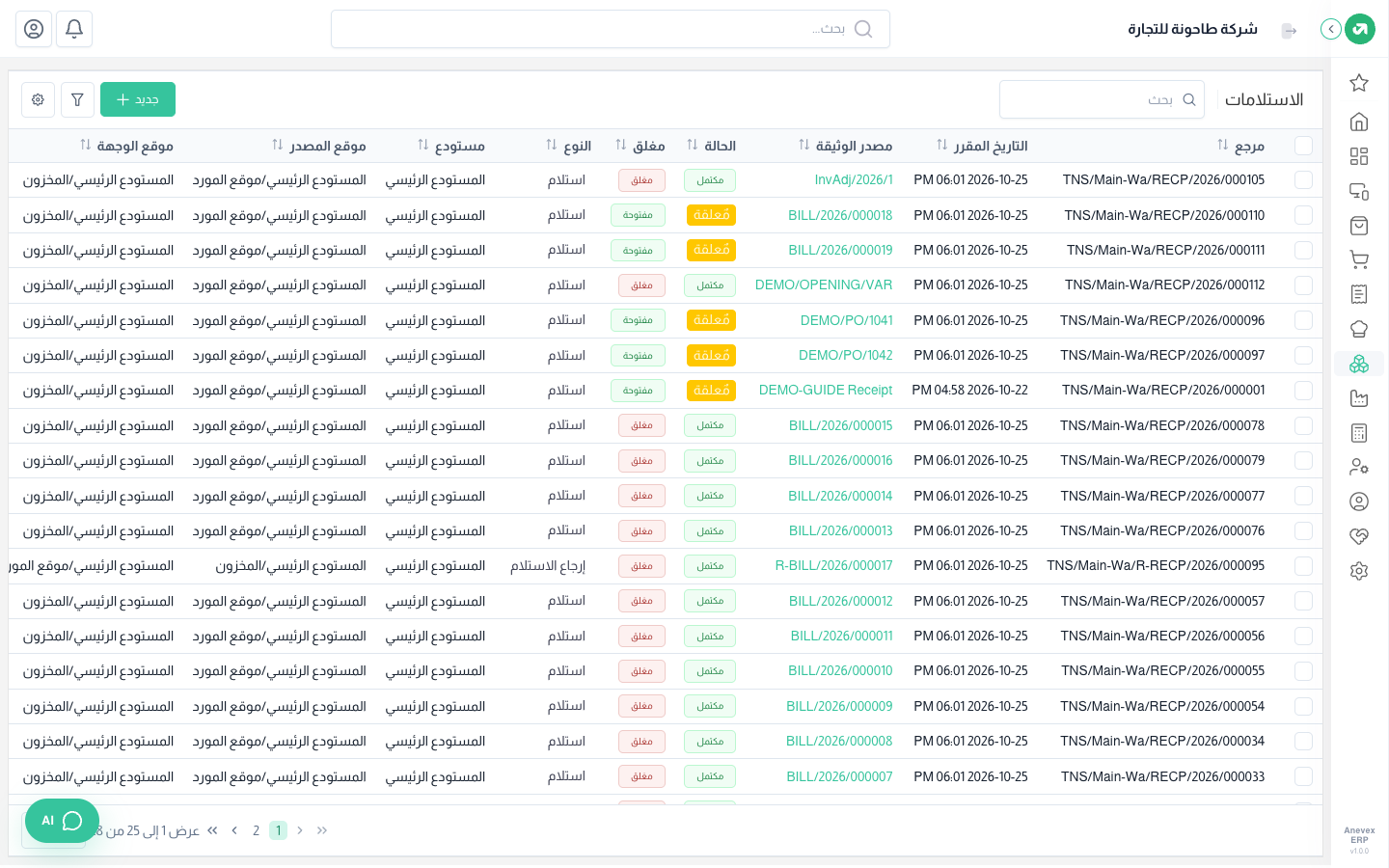
إضافة استلام
الخطوات
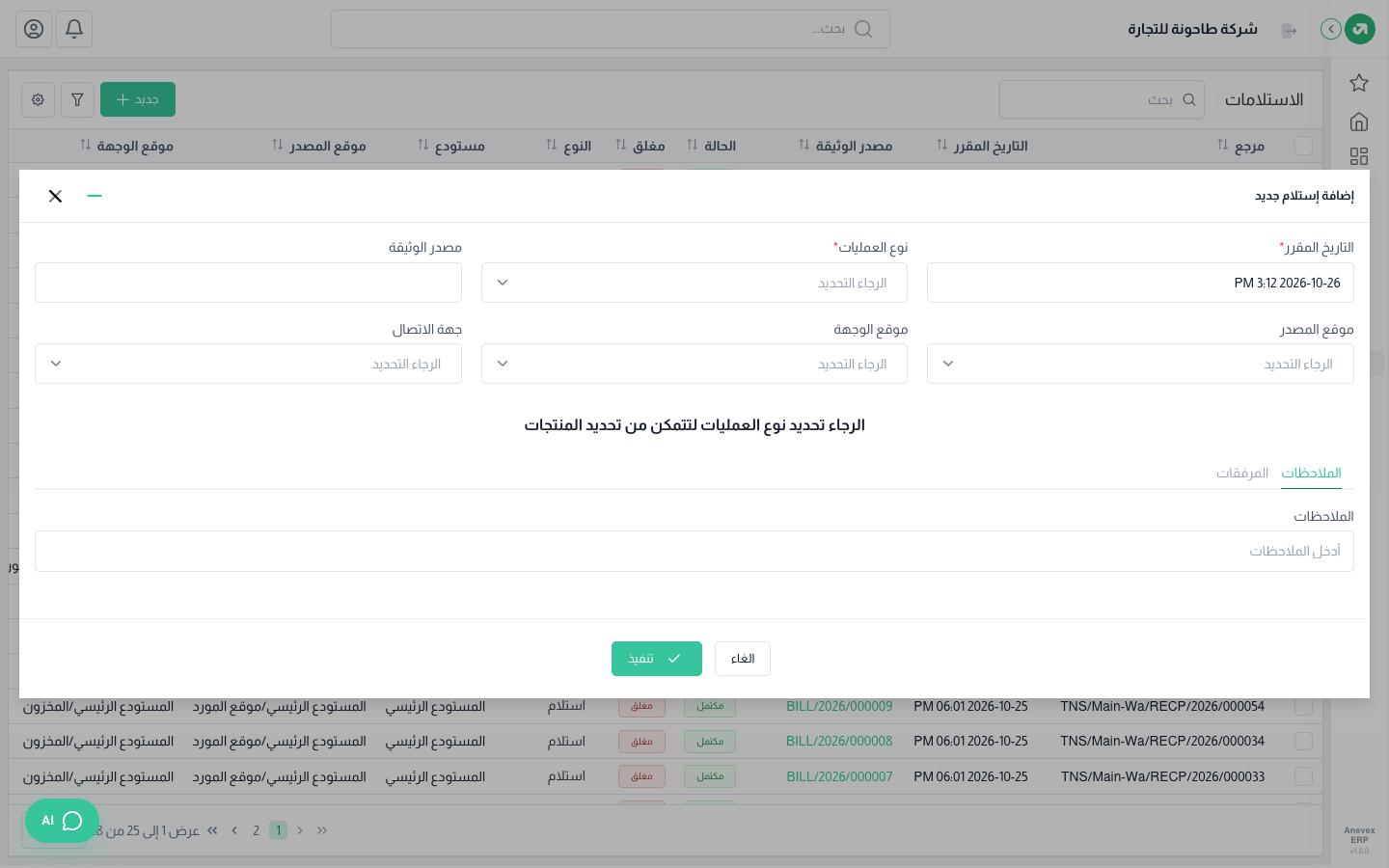
- اضغط إضافة إستلام.
- اختر نوع العمليات أولاً، لأن قائمة المنتجات لا تظهر قبل اختياره.
- راجع موقع المصدر وموقع الوجهة، واختر جهة الاتصال (المورد) إذا أردت.
- أضف المنتجات في بنود التحويل مع الكمية والوحدة.
- اضغط تنفيذ. يُحفظ التحويل بحالة معلّقة.
الحقول
| الحقل | إجباري؟ | الشرح |
|---|---|---|
| التاريخ المقرر | إجباري | تاريخ الاستلام المتوقع |
| نوع العمليات | إجباري | مثلاً "المستودع الرئيسي - استلام". يحدد المستودع والمواقع الافتراضية |
| مصدر الوثيقة | اختياري | رقم أمر الشراء أو أي مرجع خارجي |
| موقع المصدر / موقع الوجهة | اختياري | من أين تأتي البضاعة وأين تُخزَّن |
| جهة الاتصال | اختياري | المورد أو العميل المرتبط بالحركة |
| بنود التحويل | إجباري | منتج واحد على الأقل، والكمية أكبر من صفر |
| الملاحظات / المرفقات | اختياري | أي ملاحظة، وملفات PDF أو صور أو مستندات |
التحقق من الاستلام
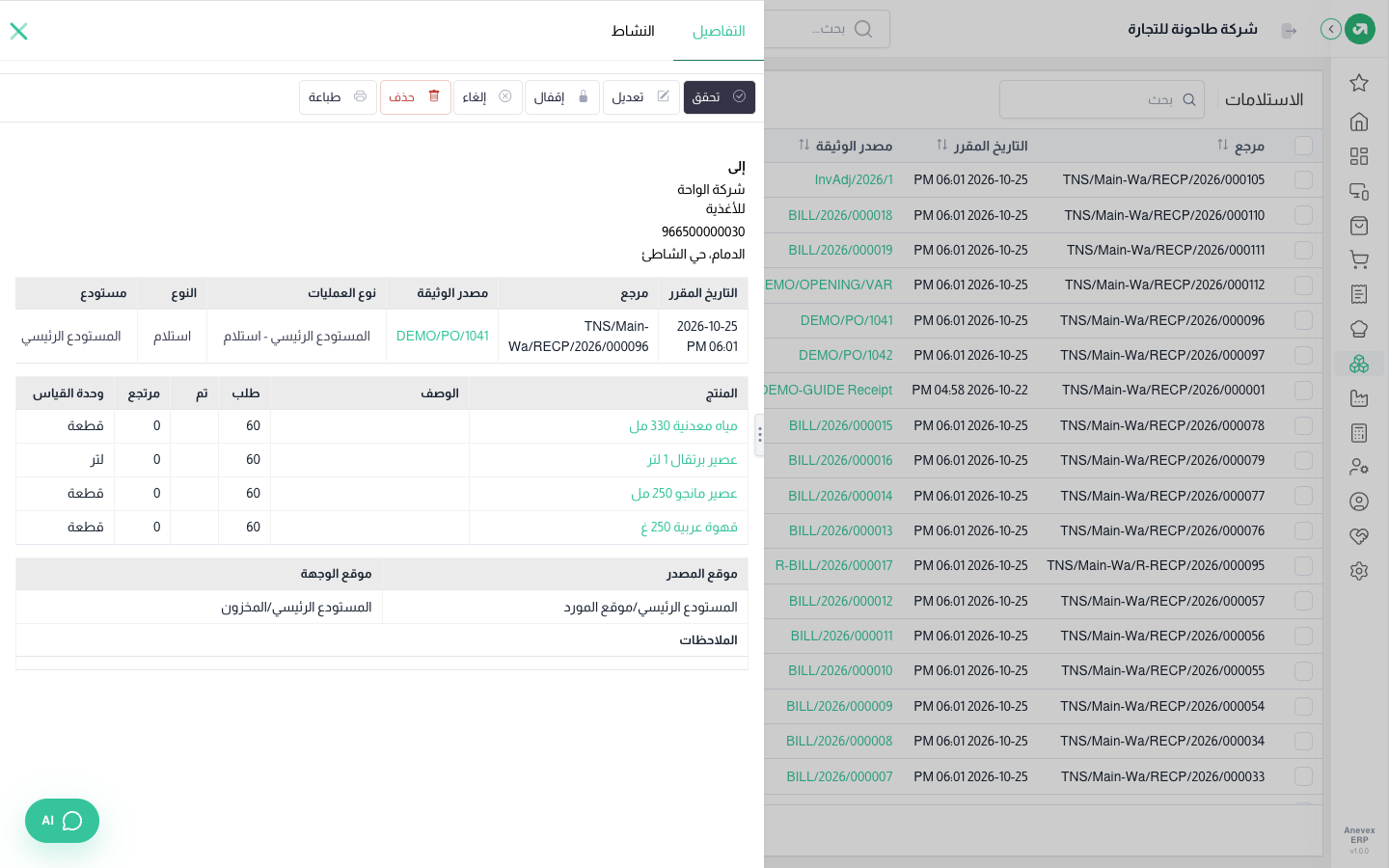
المخزون لا يتغير إلا بعد التحقق. اضغط … في صف التحويل لتظهر الإجراءات: إقفال، إلغاء، تحقق، عرض، تعديل، حذف.
الخطوات
- اختر تحقق من قائمة … أو من أعلى صفحة التفاصيل.
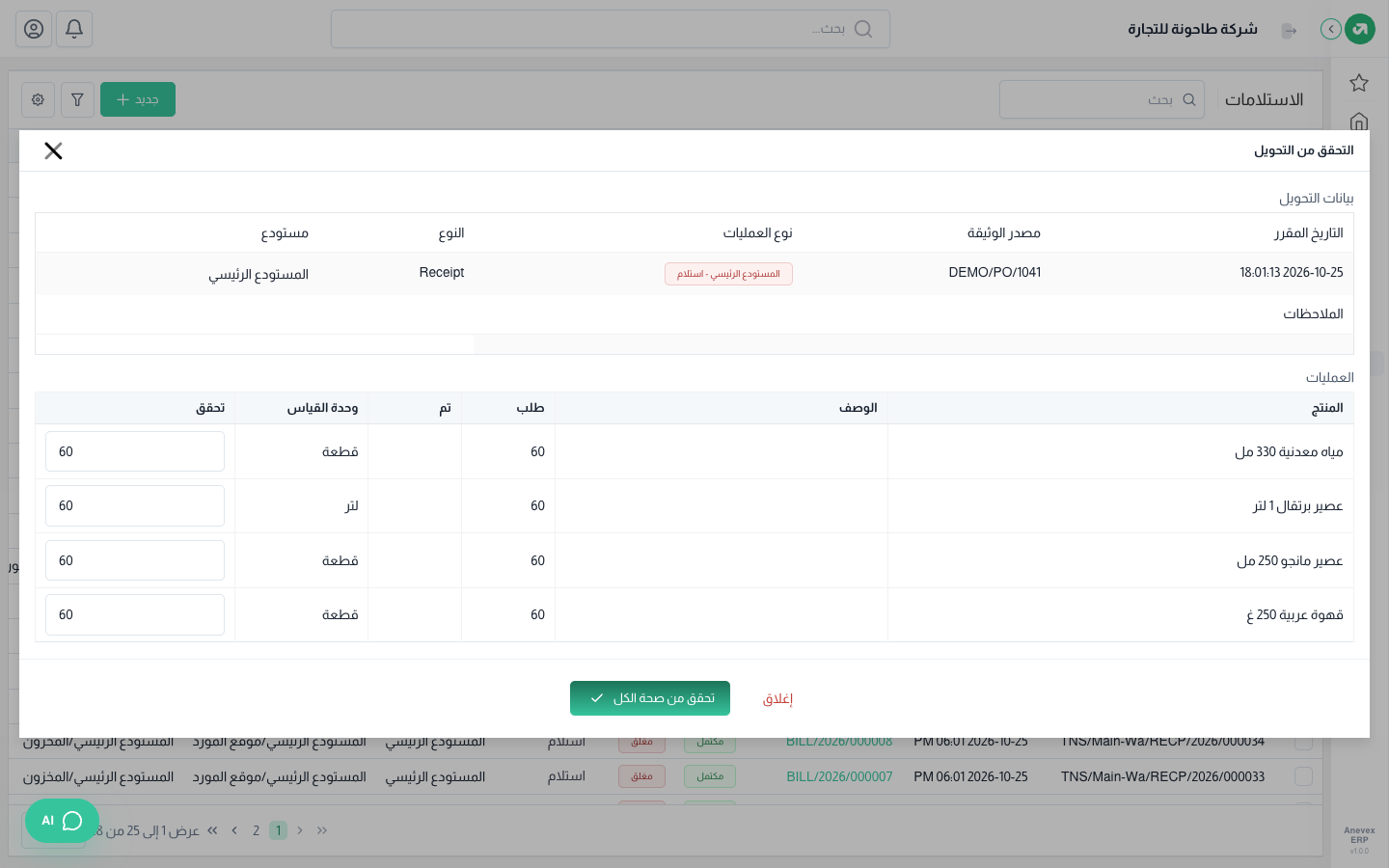
- في عمود تحقق اكتب الكمية التي استلمتها فعلاً لكل منتج. تأتي مملوءة بالكمية المطلوبة.
- اضغط تحقق من صحة الكل. تتحول الحالة إلى مكتمل ويزيد المخزون.
ملاحظات
- إذا كانت الكمية المستلمة أقل من المطلوبة، يسألك النظام هل تريد إنشاء تحويل آخر للكمية الباقية.
- بعد اكتمال التحويل يمكنك عمل مرتجع له من صفحة التفاصيل.
- الإقفال يمنع التعديل على التحويل. ويمكنك فك الإقفال لاحقاً.
- الحذف متاح فقط للتحويلات المعلّقة أو الملغاة.