
اختيار العميل وإضافة عميل
كل فاتورة تبدأ بالعميل الافتراضي المحدد في إعدادات نقطة البيع. غيّره إذا أردت تسجيل البيع باسم عميل معيّن.
نظرة عامة
الوصولنقاط البيعشاشة الكاشير
الخطوات
- اضغط على اسم العميل أعلى الفاتورة (أو F11).
- اكتب جزءاً من الاسم أو رقم الجوال.
- اختر العميل من النتائج.
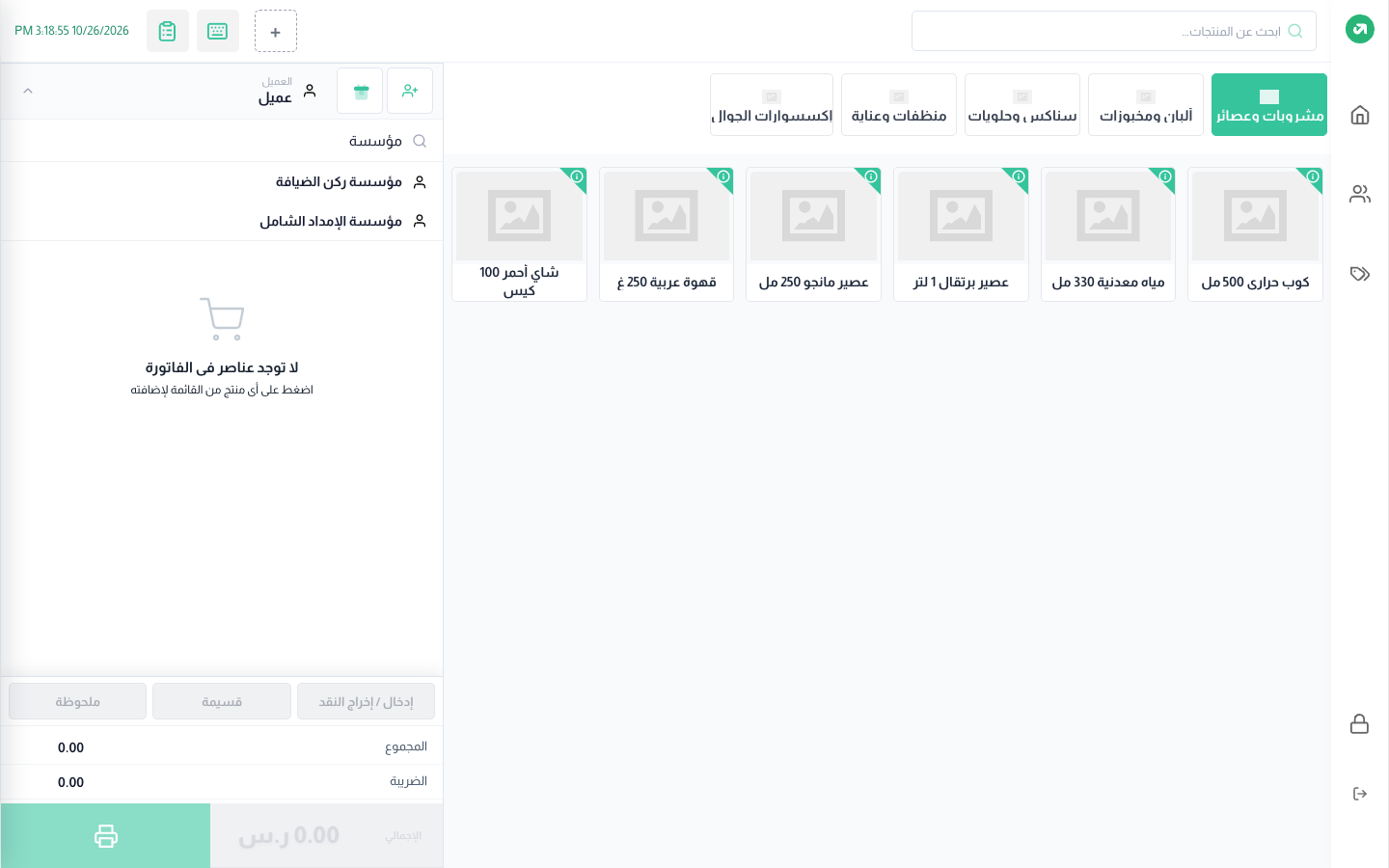
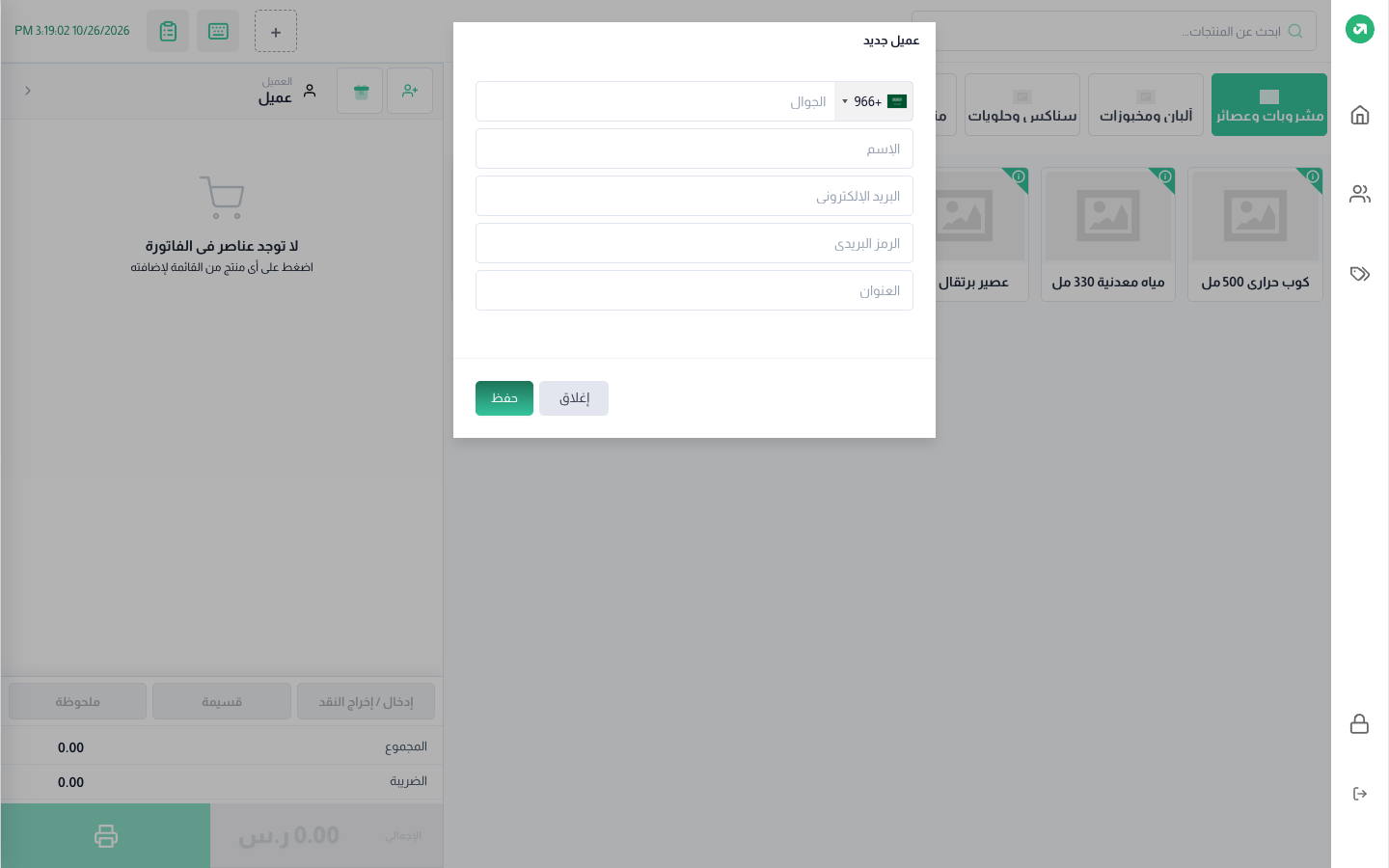
لإضافة عميل جديد بسرعة اضغط زر إضافة عميل بجانب الاسم (أو F3)، واكتب الجوال والاسم، ويمكن إضافة البريد والرمز البريدي والعنوان، ثم حفظ. يُختار العميل الجديد في الفاتورة مباشرة. يظهر الزر عند تفعيل نافذة إضافة عميل في الإعدادات.
ملاحظات
- تغيير العميل يمسح المدفوعات المسجلة والقسيمة وبطاقة الهدية من الفاتورة. وإذا كانت هناك قوائم أسعار فعّالة تُفرَّغ الفاتورة لأن السعر قد يختلف حسب العميل.
- المستخدم الذي ليس مديراً عاماً يرى عملاء فرعه فقط في البحث.
- إذا كان موديول الولاء مفعّلاً وللمستخدم صلاحية عرض نقاط الولاء، تظهر أيقونة بجانب العميل تعرض رصيد نقاطه.