
الفوترة الإلكترونية - السعودية
ربط النظام بمنصة فاتورة في هيئة الزكاة والضريبة والجمارك (المرحلة الثانية: الربط والتكامل). بعد الربط تُوقَّع كل فاتورة إلكترونياً وتُرسل للهيئة: الفواتير المبسطة (للأفراد ونقاط البيع) يُبلَّغ عنها، والفواتير الضريبية القياسية (للشركات) تُعتمد من الهيئة.
الوصولالإعداداتالتكاملات والامتثالالفوترة الإلكترونية - السعودية
قبل أن تبدأ
- الرقم الضريبي وبيانات العنوان (المدينة، الحي، الشارع، رقم المبنى، الرمز البريدي) مكتملة في بيانات المؤسسة.
- حساب على بوابة فاتورة (fatoora.zatca.gov.sa) لاستخراج رمز التحقق (OTP). يُستخرج من البوابة عند إضافة "وحدة حلول" جديدة، وصلاحيته ساعة واحدة فقط.
- جرّب أولاً على البيئة الاختبارية (Simulation) ببوابة المحاكاة، ثم كرر الخطوات على البيئة الفعلية (Core).
الربط مع الهيئة في أربع خطوات
الخطوات
- إنشاء ملف الربط (CSR): املأ بيانات المنشأة واضغط إنشاء ملف الربط مع الهيئة (CSR). ينشئ النظام ملف الطلب والمفتاح الخاص ويحفظهما.
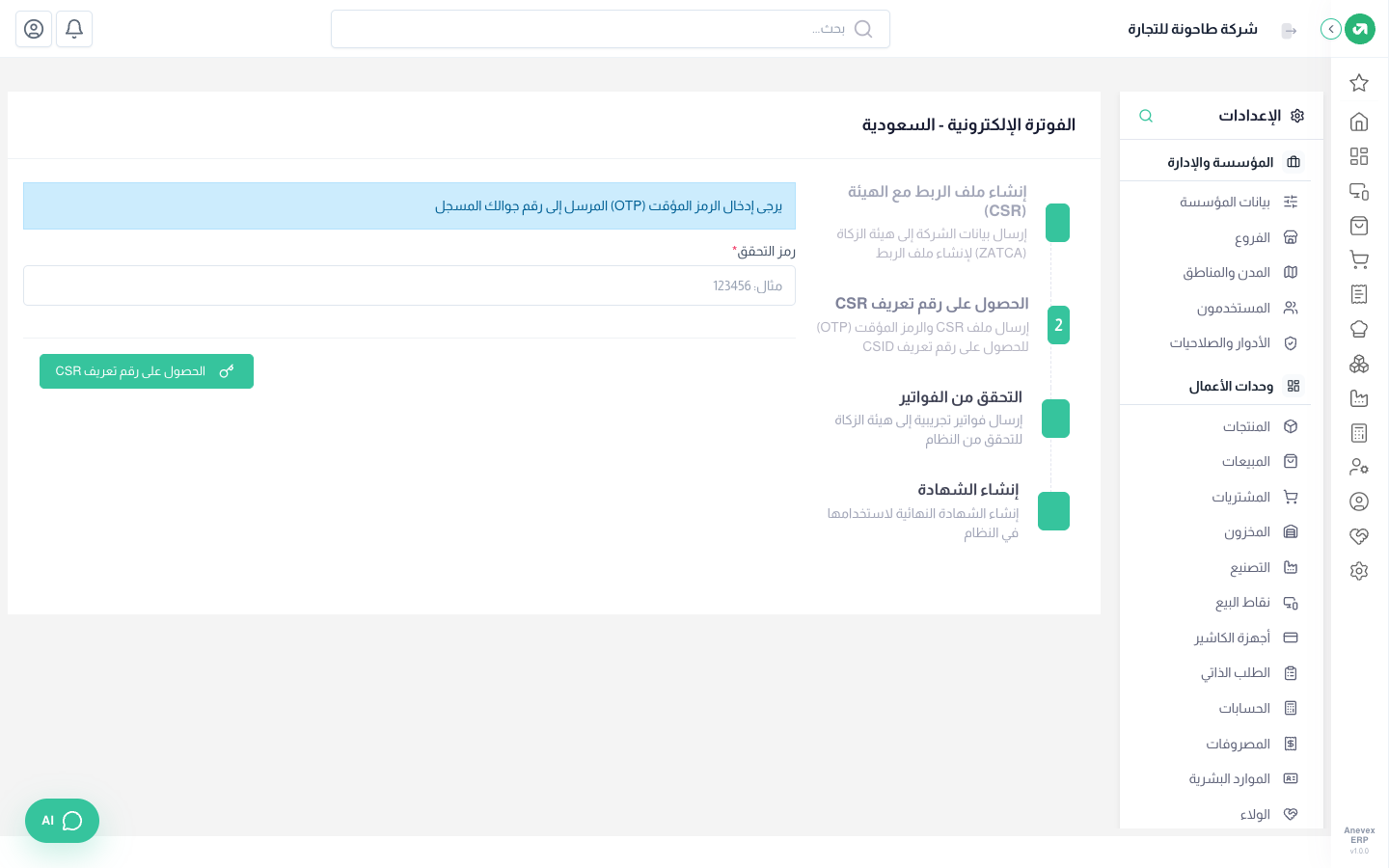
- الحصول على رقم التعريف (CSID): من بوابة فاتورة استخرج رمز التحقق، واكتبه في رمز التحقق، واضغط الزر. يرسل النظام الملف والرمز ويستلم شهادة الامتثال.
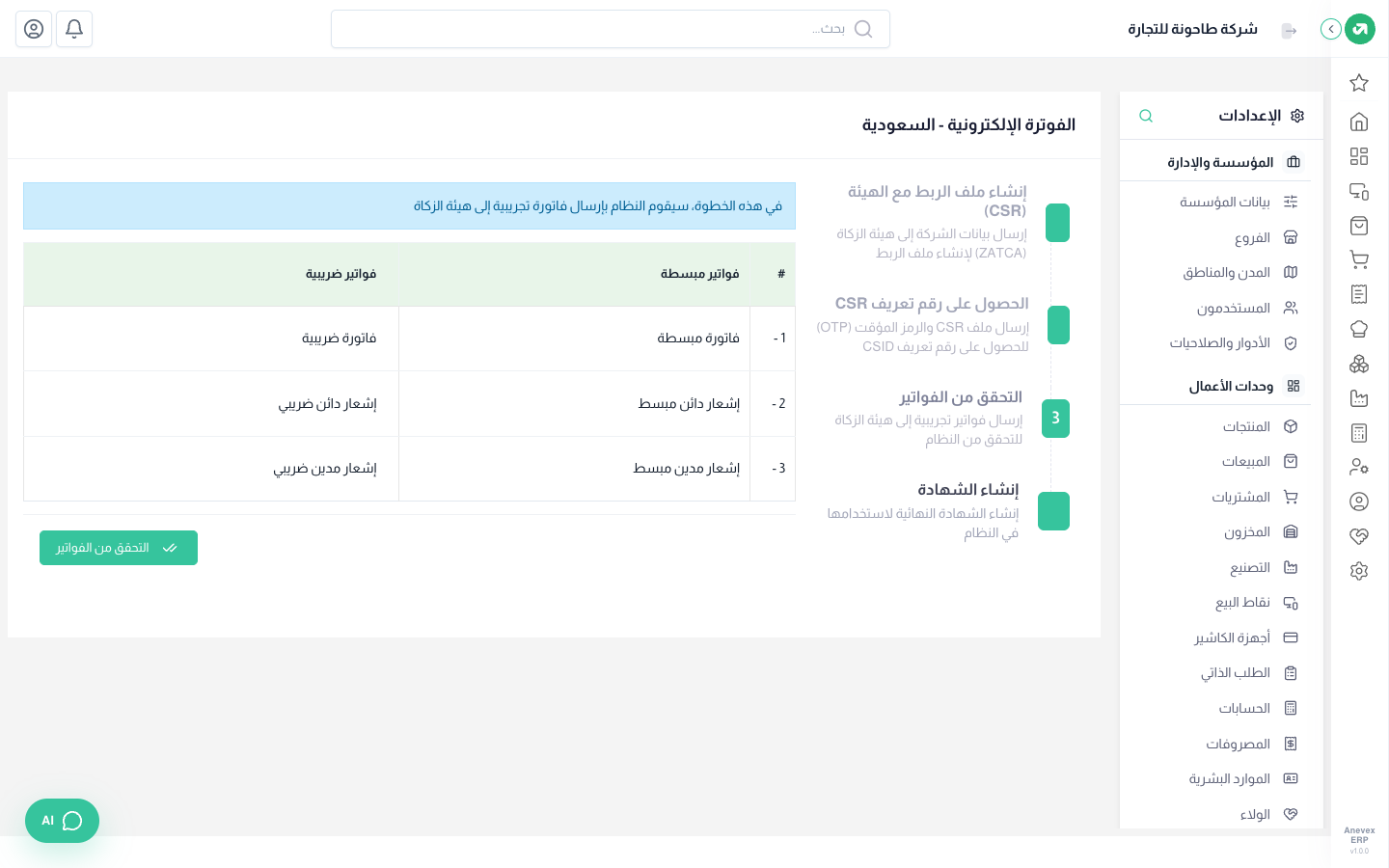
- التحقق من الفواتير: اضغط التحقق من الفواتير. يرسل النظام فواتير تجريبية لكل نوع (فاتورة، وإشعار دائن، وإشعار مدين، مبسطة وقياسية) لتتأكد الهيئة أن النظام يصدرها بشكل صحيح.
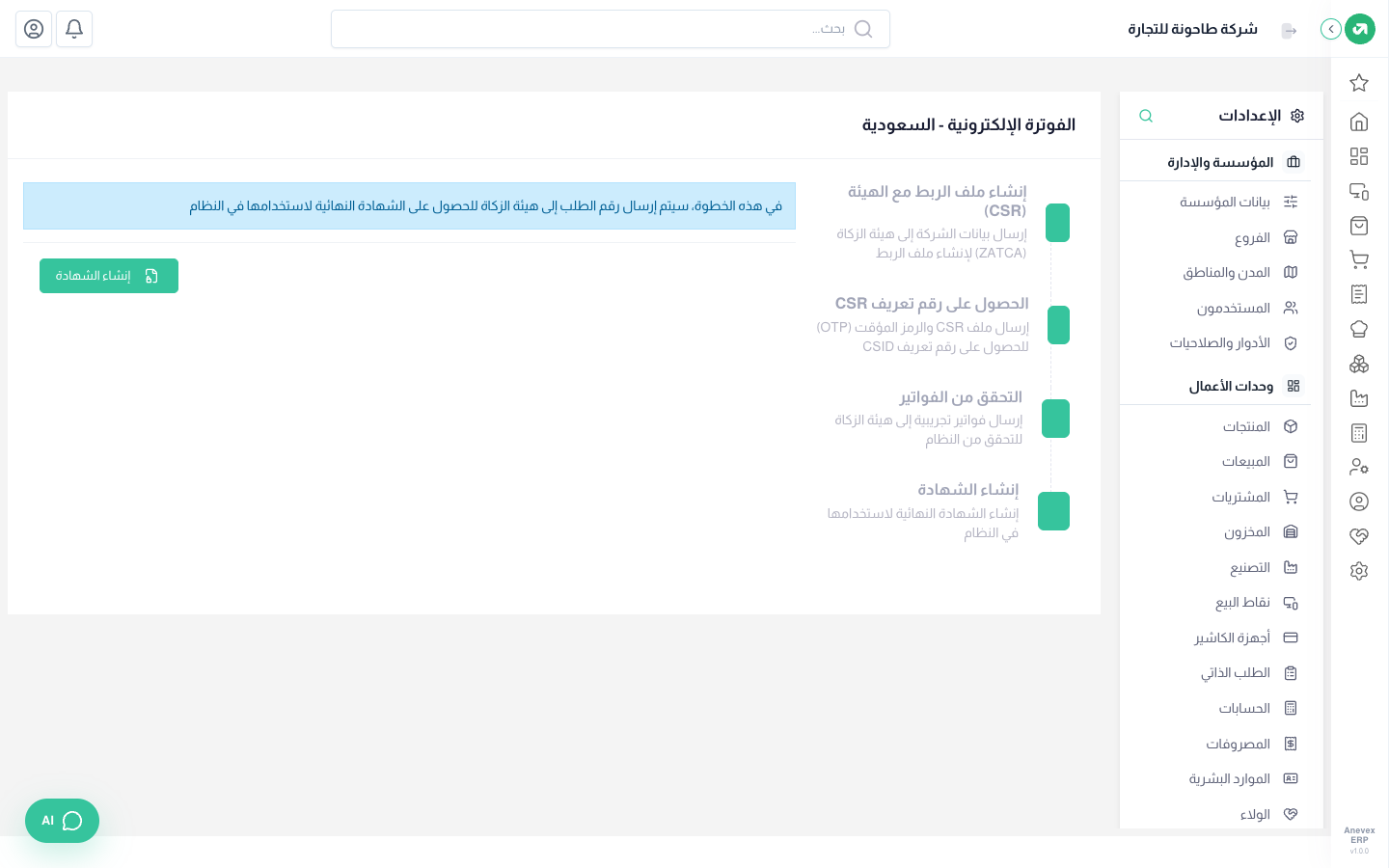
- إنشاء الشهادة: اضغط إنشاء الشهادة للحصول على الشهادة النهائية (Production CSID). تظهر رسالة نجاح الربط، ومن هنا يستخدمها النظام في كل فاتورة.
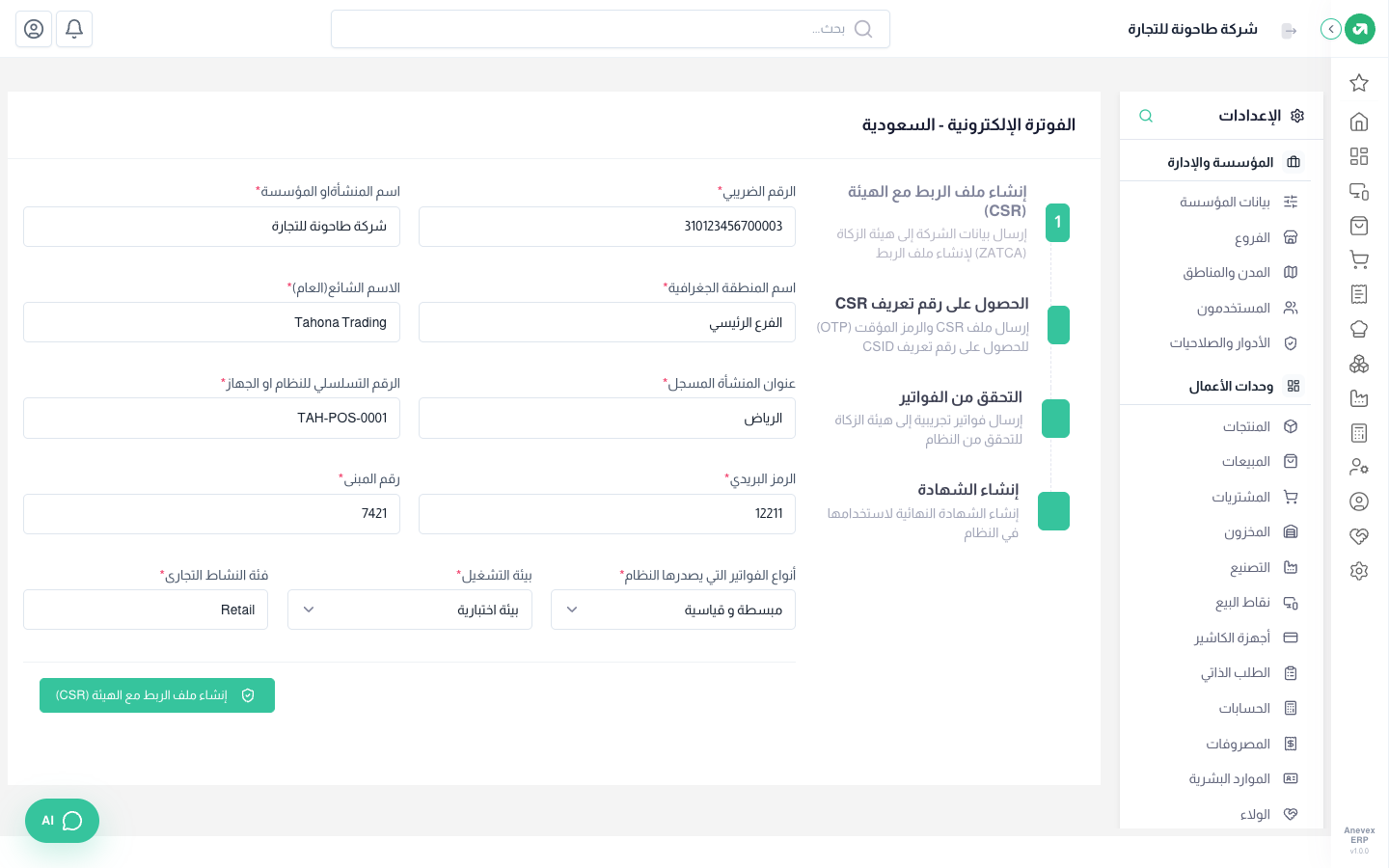
الحقول
| الحقل | إجباري؟ | الشرح |
|---|---|---|
| الرقم الضريبي | إجباري | 15 رقماً يبدأ وينتهي بـ 3، كما في شهادة التسجيل الضريبي |
| اسم المنشأة أو المؤسسة | إجباري | الاسم المسجل في الهيئة |
| اسم المنطقة الجغرافية | إجباري | اسم الفرع أو الوحدة، مثلاً "الفرع الرئيسي". للمجموعات الضريبية: الرقم الضريبي للمنشأة العضو |
| الاسم الشائع (العام) | إجباري | الاسم التجاري أو اسم يميّز هذا الجهاز أو النظام |
| عنوان المنشأة المسجل | إجباري | المدينة أو العنوان المختصر |
| الرقم التسلسلي للنظام أو الجهاز | إجباري | رقم يميّز وحدة الإصدار، مثلاً TAH-POS-0001. لكل جهاز أو فرع يُربط على حدة رقم مختلف |
| الرمز البريدي / رقم المبنى | إجباري | 5 أرقام و4 أرقام من العنوان الوطني |
| أنواع الفواتير التي يصدرها النظام | إجباري | مبسطة (للأفراد)، أو قياسية (للشركات)، أو مبسطة وقياسية معاً. اختر الأخيرة إذا كنت تبيع للنوعين |
| بيئة التشغيل | إجباري | بيئة اختبارية للتجربة، أو فعلي للتشغيل الحقيقي |
| فئة النشاط التجاري | إجباري | نشاط المنشأة، مثلاً تجارة التجزئة |
بعد الربط: تفعيل الإرسال
- في بيانات المؤسسة ← إعدادات إضافية فعّل تمكين الربط مع هيئة الزكاة والضريبة والجمارك. يظهر في الفاتورة المرحّلة زر إرسال الفاتورة إلى هيئة الزكاة، ولا يمكن تعديل الفاتورة بعد ذلك.
- فعّل إرسال الفواتير تلقائياً ليرسل النظام كل ساعة فواتير المبيعات وفواتير نقاط البيع التي لم تُرسل بعد، من تاريخ الشهادة النهائية، بدل إرسال كل فاتورة بيدك.
- تابع النتيجة في الإدارة المالية ← الضرائب والامتثال ← فواتير الهيئة: لكل فاتورة هل أُبلغ عنها أو اعتُمدت، والأخطاء إن وُجدت.
- مع تفعيل الربط يطلب النظام في العميل من نوع شركة رقماً ضريبياً صحيحاً (15 رقماً يبدأ وينتهي بـ 3) ورقم مبنى من 4 أرقام، لأن الفاتورة القياسية لا تُعتمد بدونهما.
ملاحظات
- الشاشة تبدأ دائماً من الخطوة 1 عند فتحها. أكمل الخطوات الأربع مرة واحدة، أو اضغط رقم الخطوة للانتقال إليها.
- رمز التحقق صالح لساعة واحدة؛ إذا انتهى استخرج رمزاً جديداً من البوابة.
- بعد الحصول على الشهادة النهائية تظهر رسالة نجاح الربط بدل الخطوات، ويمكنك إعادة الربط أو تغيير البيئة من هناك.