
تسجيل الحضور والانصراف (الكشك)
الموظف يسجّل حضوره وانصرافه بنفسه، بدون جهاز بصمة. بطريقتين: أيقونة في أعلى الشاشة للموظف الذي له حساب في النظام، أو شاشة كشك على جهاز عند مدخل العمل يمسح عليها الموظف بطاقته.
نظرة عامة
الوصولالشريط العلويأيقونة الحضور
| الطريقة | تناسب مَن |
|---|---|
| أيقونة الشريط العلوي | الموظفون الذين يعملون على النظام يومياً: المحاسب، أمين المستودع، الكاشير |
| شاشة الكشك بالبطاقة | كل الموظفين، حتى من ليس له حساب في النظام: عمال المستودع، والمخبز، والسائقون |
الطريقة 1: أيقونة الحضور في الشريط العلوي
تظهر الأيقونة بجانب اسم الشركة عندما يكون موديول الموارد البشرية مفعّلاً، والمستخدم مرتبطاً بموظف (تعديل الموظف ← تبويب إعدادات الموارد البشرية ← المستخدم ذو الصلة). تتلوّن الأيقونة بالأخضر ما دام الموظف مسجّل حضور ولم ينصرف.
الخطوات
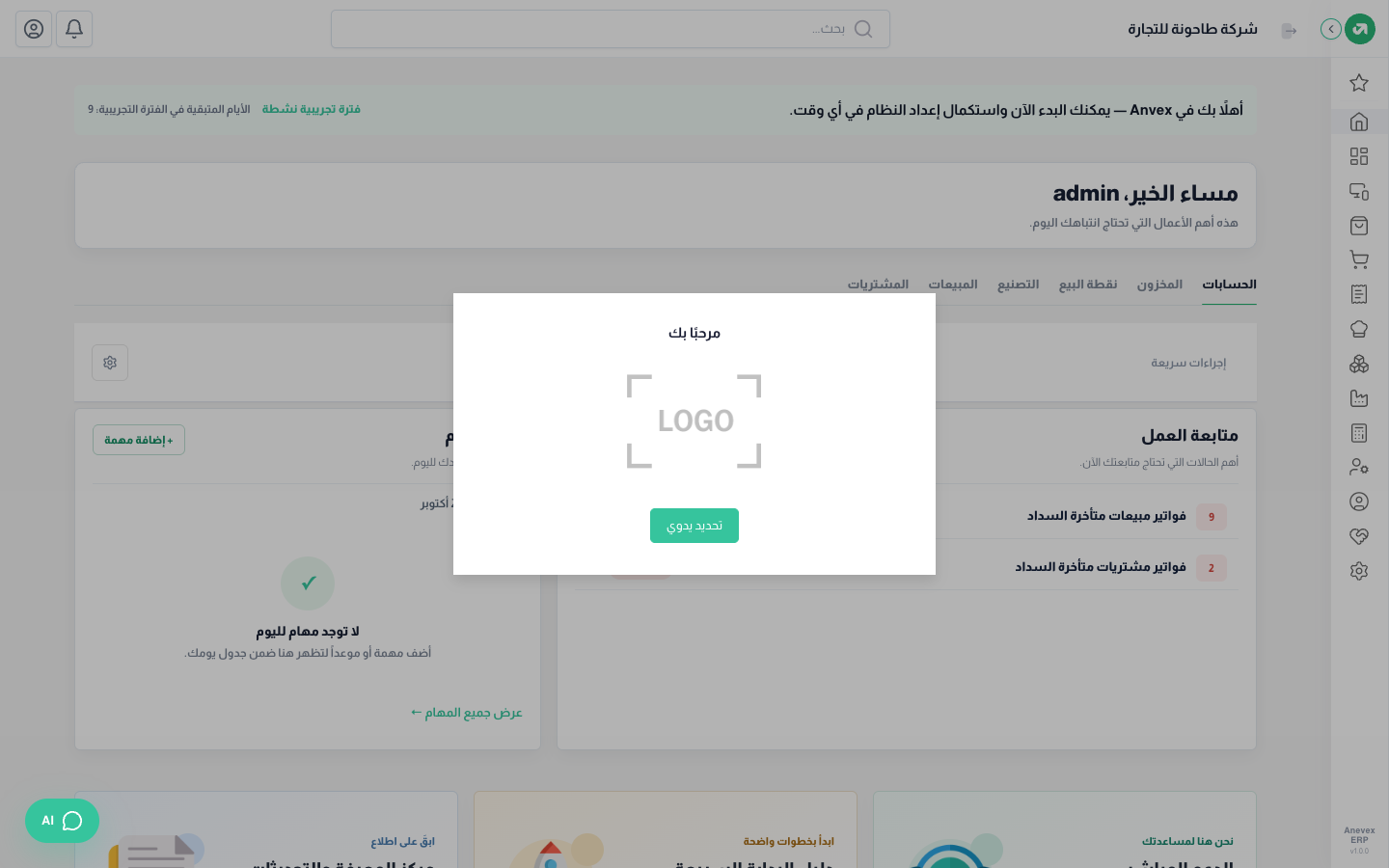
- اضغط أيقونة الحضور. تظهر نافذة مرحباً بك بشعار الشركة.
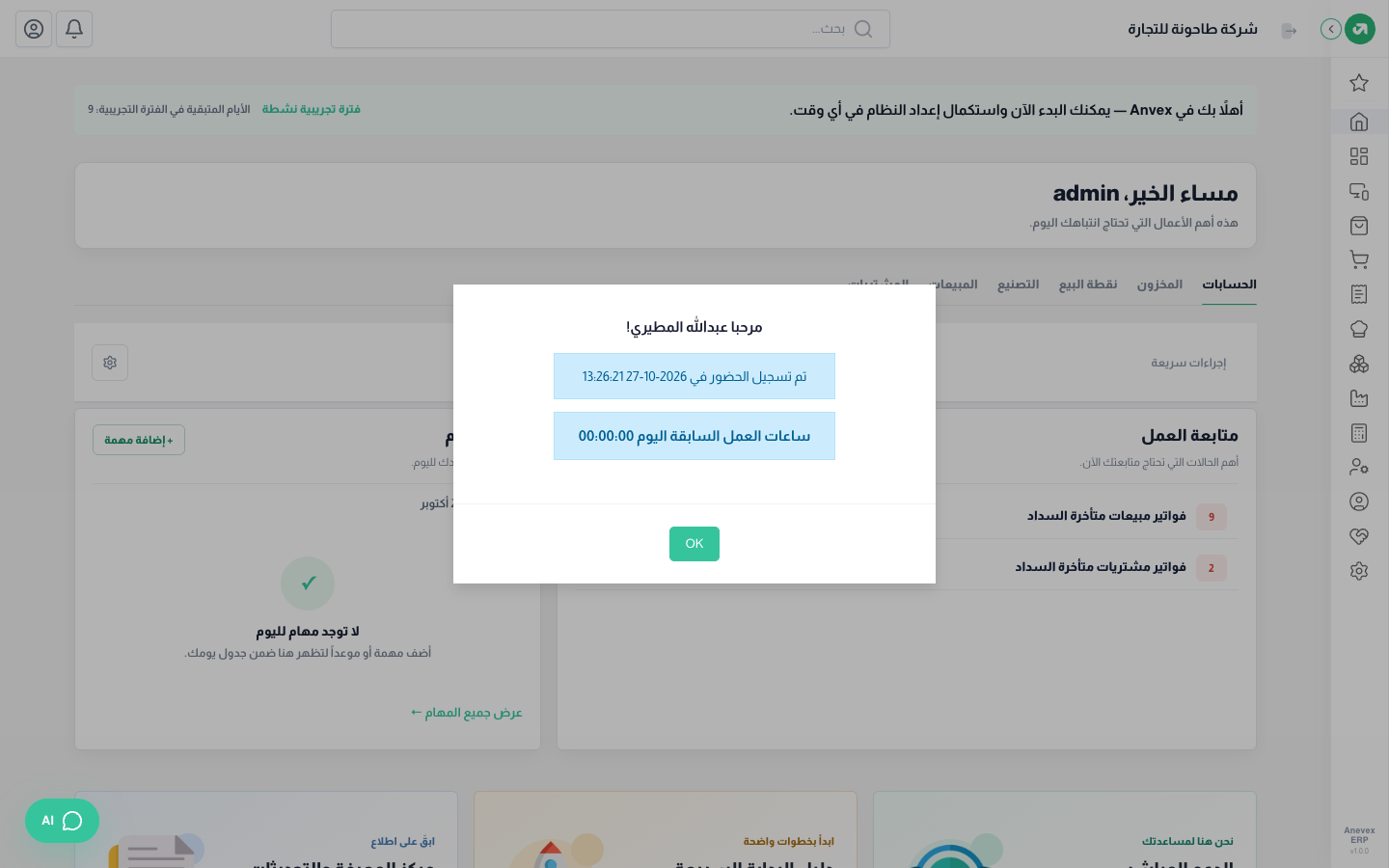
- اضغط تحديد يدوي. إذا لم يكن لك حضور مفتوح اليوم يُسجّل حضور بالوقت الحالي، ويظهر وقت الحضور وساعات العمل السابقة اليوم.
- اضغط OK.
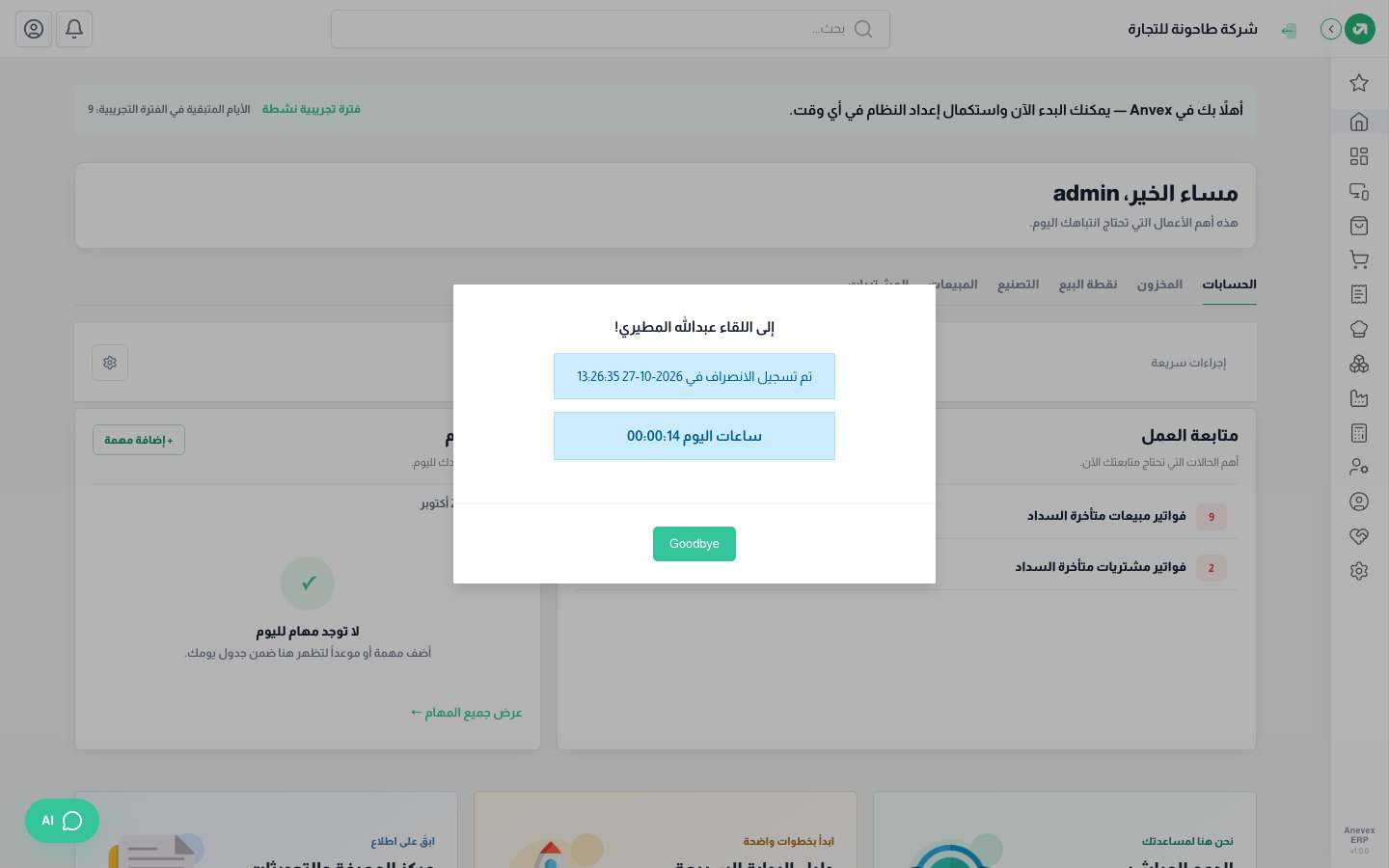
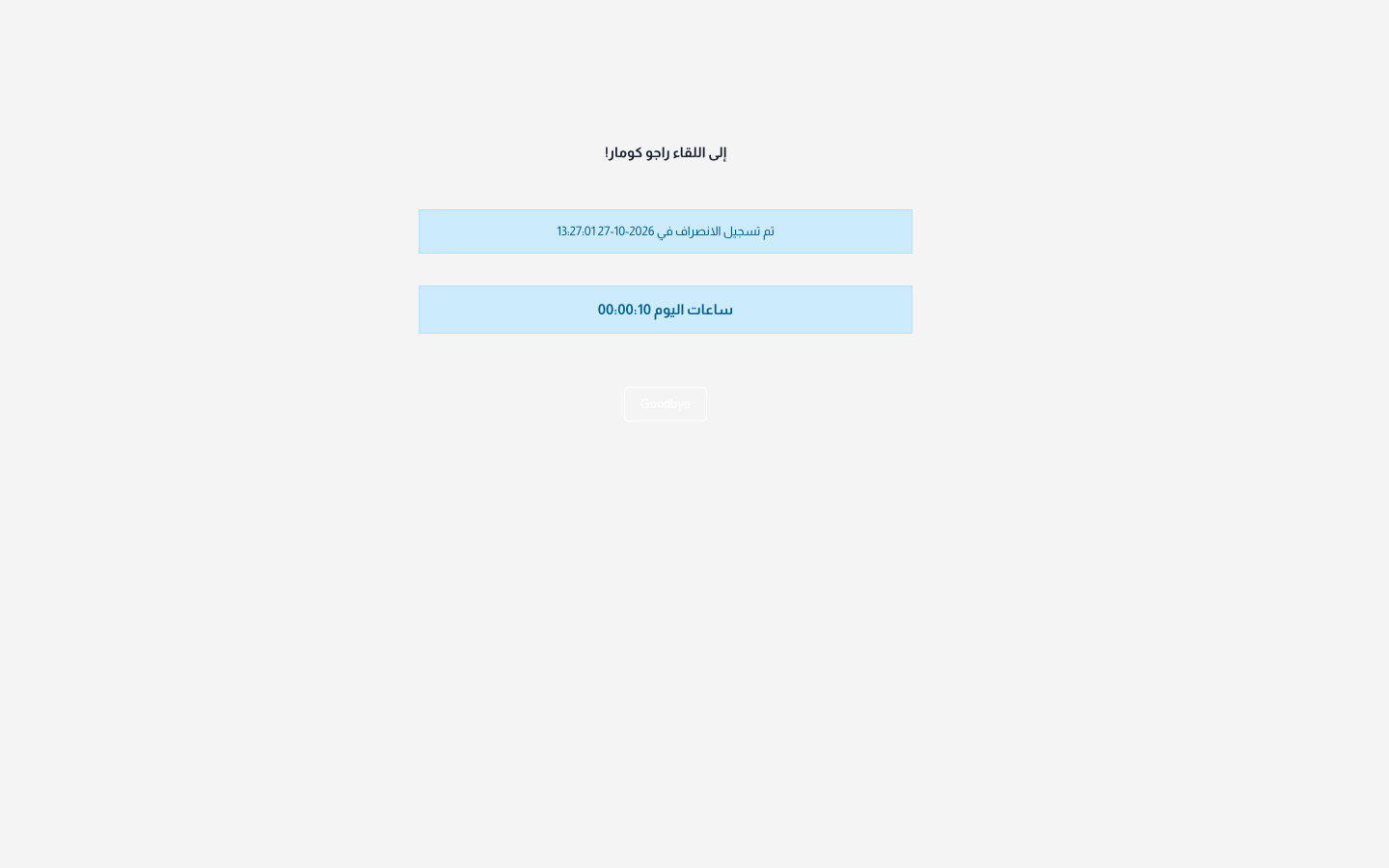
- عند الخروج كرر نفس الخطوات: يُسجّل انصراف ويظهر وقته وساعات اليوم. اضغط Goodbye.
الطريقة 2: شاشة الكشك ببطاقة الموظف
جهاز لوحي أو كمبيوتر صغير عند مدخل العمل، عليه قارئ باركود، ومفتوح على الرابط /kiosk-all-attendances بعد عنوان النظام (مثلاً tahona.anevex.com/kiosk-all-attendances). كل موظف له رقم شارة في ملفه (تعديل الموظف ← تبويب إعدادات الموارد البشرية ← معرّف الشارة)، يُطبع على بطاقته كباركود.
الخطوات
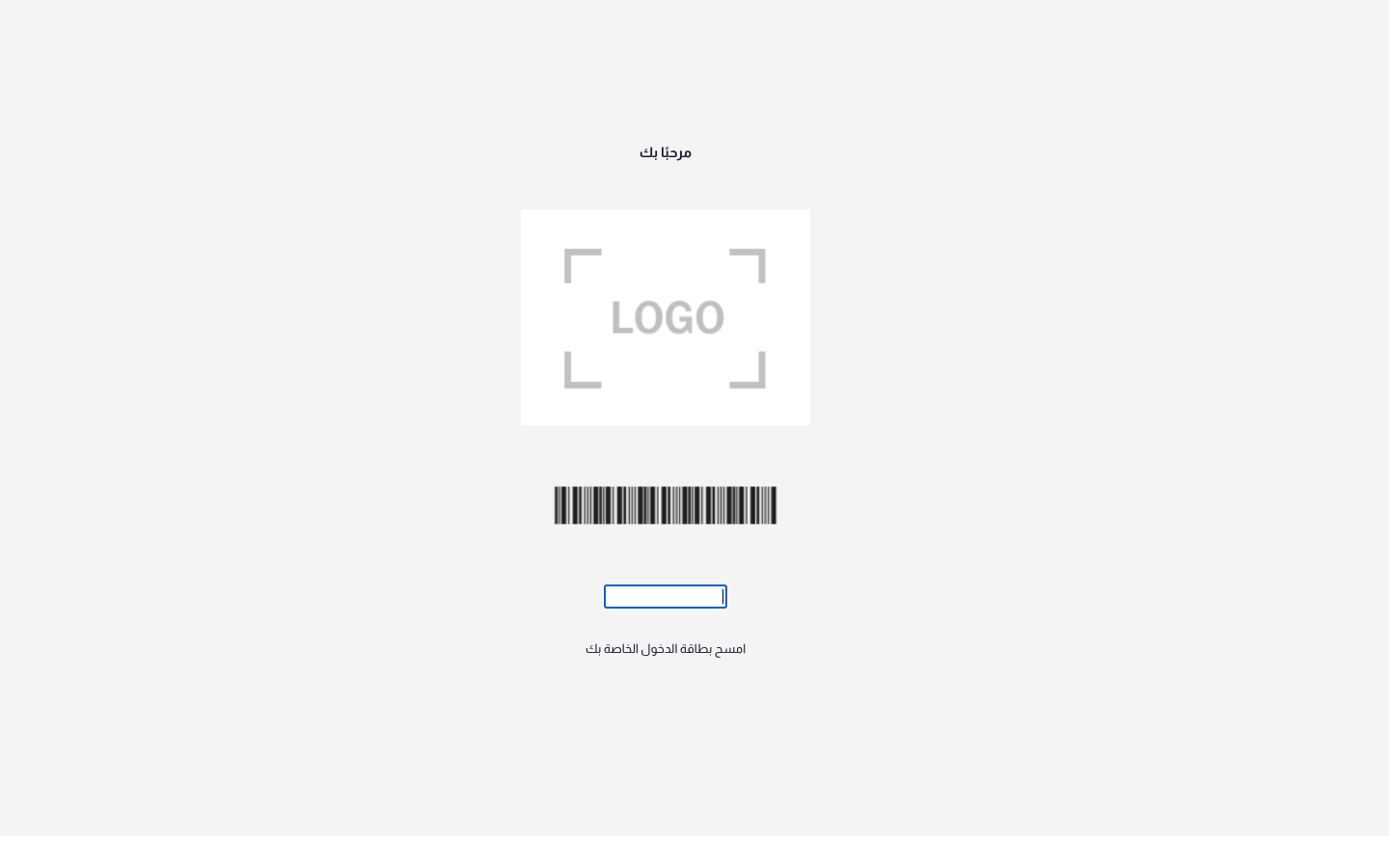
- جهّز الجهاز مرة واحدة: سجّل الدخول عليه بحساب للكشك، ثم افتح رابط الكشك. تظهر شاشة مرحباً بك وخانة المسح جاهزة.
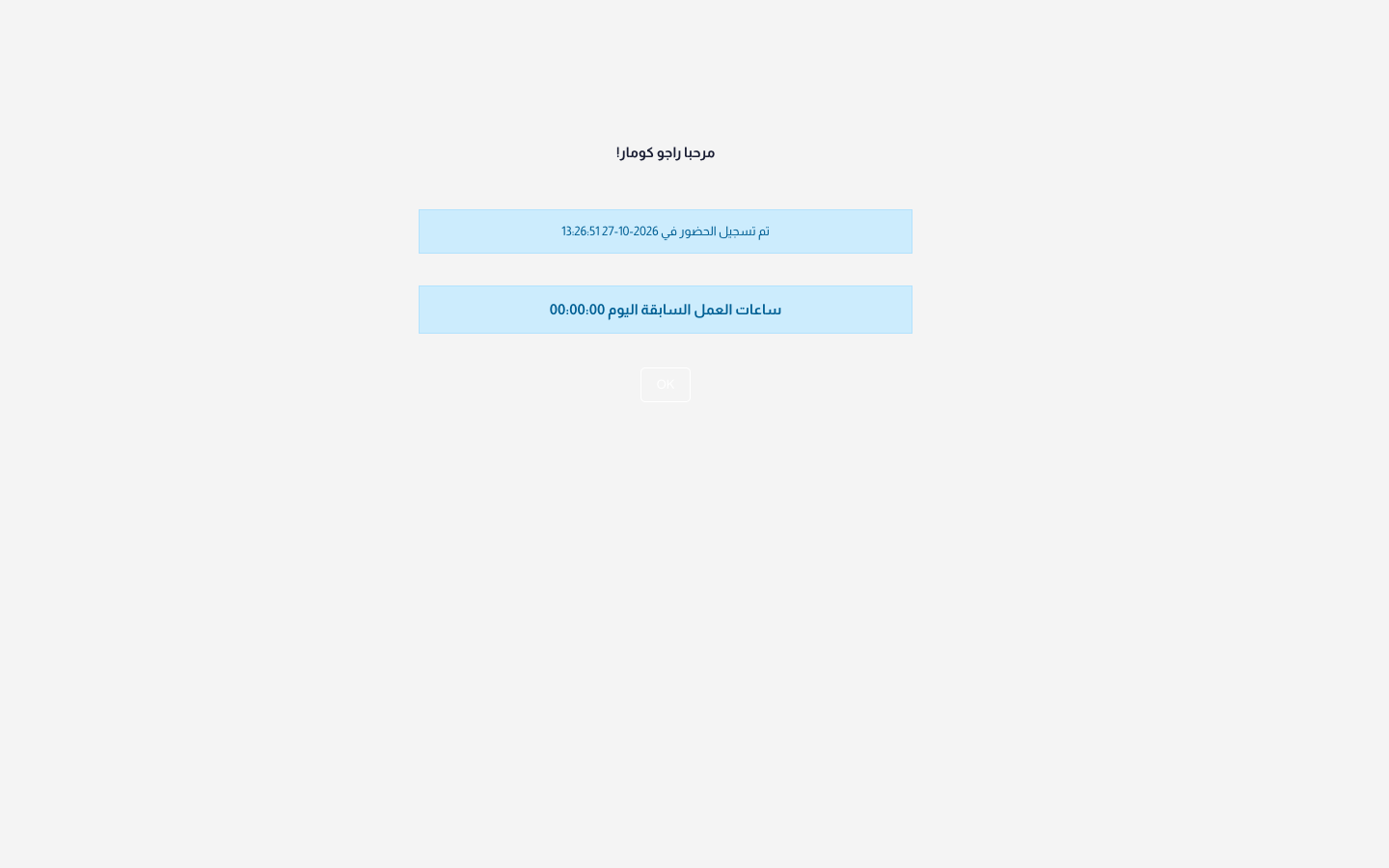
- الموظف يمسح بطاقته. تظهر مرحباً واسمه ووقت الحضور.
- بعد 10 ثوانٍ تعود الشاشة جاهزة للموظف التالي، أو اضغط OK.
- عند الخروج يمسح الموظف بطاقته مرة ثانية فيُسجّل الانصراف وتظهر ساعات اليوم.
كيف يقرر النظام: حضور أم انصراف؟
- يبحث عن آخر حضور للموظف اليوم: إذا كان مفتوحاً (بدون انصراف) يغلقه بانصراف الآن، وإلا يفتح حضوراً جديداً. لذلك كل ضغطة أو مسح يبدّل: حضور، انصراف، حضور...
- أكثر من فترة في اليوم: خروج الغداء ثم العودة يسجّل فترتين، وساعات العمل السابقة اليوم تجمع ما قبلها.
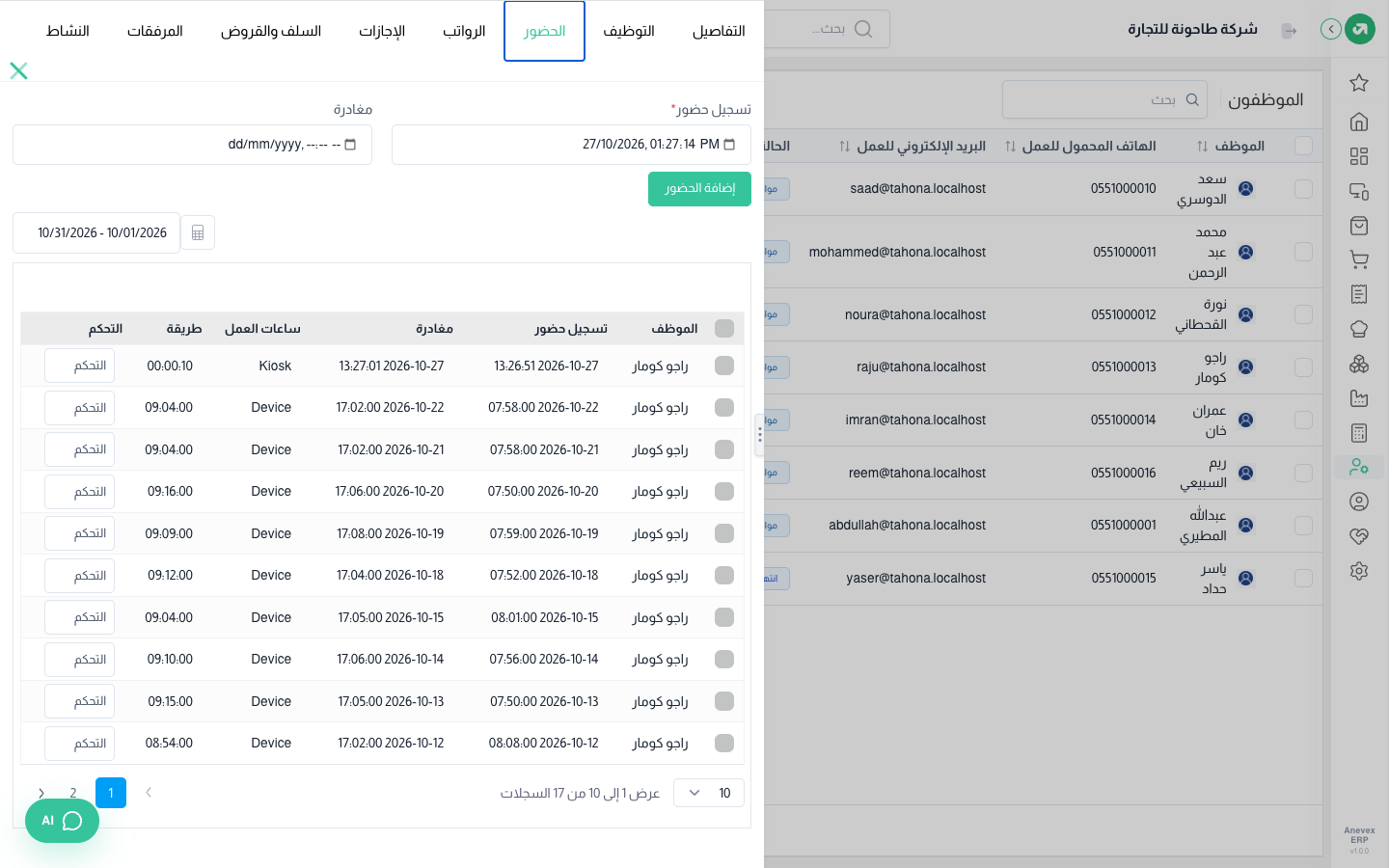
- أين تظهر الحركات: في ملف الموظف ← تبويب الحضور، بطريقة Kiosk بجانب حركات جهاز البصمة (Device)، وتدخل في تقييم الحضور والرواتب مثلها.
ملاحظات
- الكشك لا يطلب الرقم السري (PIN) حالياً: من معه البطاقة يسجّل بها. احفظ البطاقات مع أصحابها.
- إذا نسي الموظف تسجيل الانصراف يبقى حضوره مفتوحاً، وفي اليوم التالي يبدأ حضوراً جديداً. صحّح الانصراف المنسي من تبويب الحضور في ملفه.
- الوردية الليلية التي تنتهي بعد منتصف الليل: الانصراف بعد 12 ليلاً يُسجّل حضوراً جديداً لليوم التالي. صحّحه يدوياً.
- جهاز الكشك يجب أن يبقى مسجّل الدخول. إذا انتهت الجلسة لن يُسجّل المسح شيئاً، فسجّل الدخول مرة ثانية.
- في تبويب الحضور يظهر عمودا ساعات العمل وطريقة بالعكس حالياً (الطريقة تحت ساعات العمل).